레이블이 AWS인 게시물을 표시합니다. 모든 게시물 표시

2017년 1월 3일 화요일

[AWS] EC2 Windows Server 생성


AWS에서 EC2 Windows Server를 만드는 방법은 Linux 서버를 만드는 방법과 동일하다.


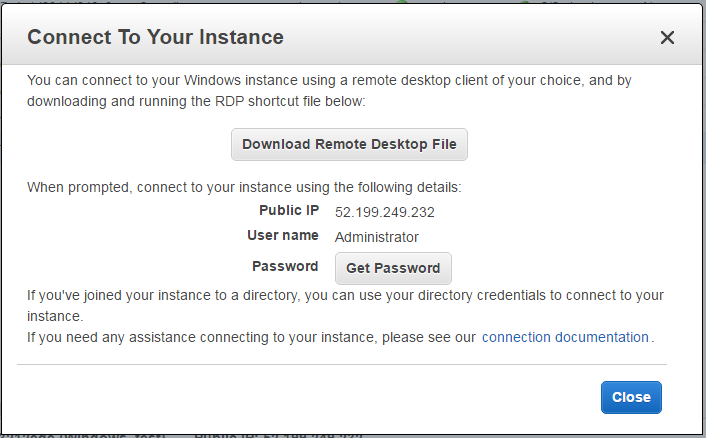
Windows Server 생성히 완료 되면 Connect를 클릭한다.


Download Remote Desktop File를 클릭한 후 Get Password에 들어간다.

Remote Desktop은 Windows Server에 접속할 수 있는 파일이다.


키 파일을 넣은 후 Decrypt Password를 클릭한다.


Windows Server에 접속할 수 있는 Password를 확인할 수 있을 것이다.

이제 Remote Desktop File로 Windows Server에 접속 할 수 있다.

2016년 10월 5일 수요일

[AWS] Amazon Route 53


Amazon Route53 이란?


Route53은 클라우드 DNS 웹 서비스 이다.

이 서비스는 최종 사용자를 인터넷 애플리케이션으로 라우팅할 수 있는 매우 안정적이고 비용 효율적인 방법을 개발자와 기업에 제공하기 위해 설계되었다.

Route 53는 사용자의 요청을 EC2 인스턴스, Elastic Load Balancing 로드 밸런서, S3 버킷 등 AWS에서 실행되는 인프라에 효과적으로 연결한다.

Route 53 트래픽 흐름을 사용하면 지연 시간 기반 라우팅, 지역 DNS, 가중치 기반 라운드 로빈을 비롯하여 다양한 라우팅 유형을 통해 전역적으로 트래픽을 관리할 수 있다.

기능

  • 트래픽 흐름
  • 지연 시간 기반 라우팅
  • 지역 DNS
  • Amazon VPC용 프라이빗 DNS
  • DNS 장애 조치
  • 상태 확인 및 모니터링
  • 도메인 등록
  • ELB 통합
  • 가중치 기반 라운드 로빈

[출처]

https://aws.amazon.com/ko/route53/

[AWS] EC2 이미지 복제


Instances에 들어가 복제할 EC2를 선택한다.


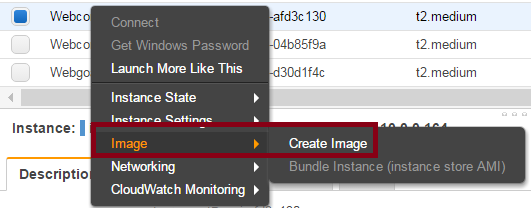
EC2 선택 후 Create Image를 클릭한다.


이미지 이름을 입력한 Create Image를 클릭한다.


AMIs에 들어가면 복제한 이미지 파일이 존재한다.

복제 할 EC2를 선택한 후 Launch를 해준다.

[AWS] Amazon EC2 공인 IP 할당


EC2 인스턴스는 기본적으로 유동 IP를 사용하므로 Restart를 할 때마다 IP 주소가 변하게 된다. 외부에서 접속하기 위해 고정되어 있는 공인 IP 할당을 해줘야 한다.


  1. Elastic IPs 클릭
  2. Allocate New Address 클릭
  3. Yes, Allocate 클릭 후 공인 IP 생성
  4. Associate Address 클릭
  5. Instance 또는 Network Interface 중 하나 지정
  6. Allow Reassociation 체크 후 Associate 클릭
위와 같은 방법으로 공인 IP를 할당 할 수 있다. Amazon의 경우 기본적으로 5개의 무료 공인 IP를 제공한다.

2016년 8월 16일 화요일

[AWS] AMI hostname 변경

AMI hostname


#hostname으로 먼저 현재 hostname을 확인한다.


#hostname [변경 할 hostname명]으로 현재 hostname이 변경이 가능하다. 하지만, 재부팅 시 초기화 된다.


서버 재부팅 시에도 hostname을 유지하기 위해서는 #vi /etc/sysconfig/network에서 HOSTNAME을 설정해준다.


마지막으로 #vi /etc/hosts에서 hostname을 설정한다.

[AWS] VPC구성 및 EC2 생성

1. VPC 생성


Networking에서 VPC에 들어간다.


Your VPCs 메뉴에서 들어간 후 Create VPC를 클릭한다.


VPC Name tag, CIDR block, Tenancy를 입력한 후 VPC를 생성한다.


Gateways를 만들어야한다.


Gateway를 만들어준다.


Gateway를 만들면 detached 상태로 되어있다. Attach to VPC를 해주어야한다.


Attach to VPC를 해준다.


attached로 상태가 바뀐것을 확인할 수 있다.


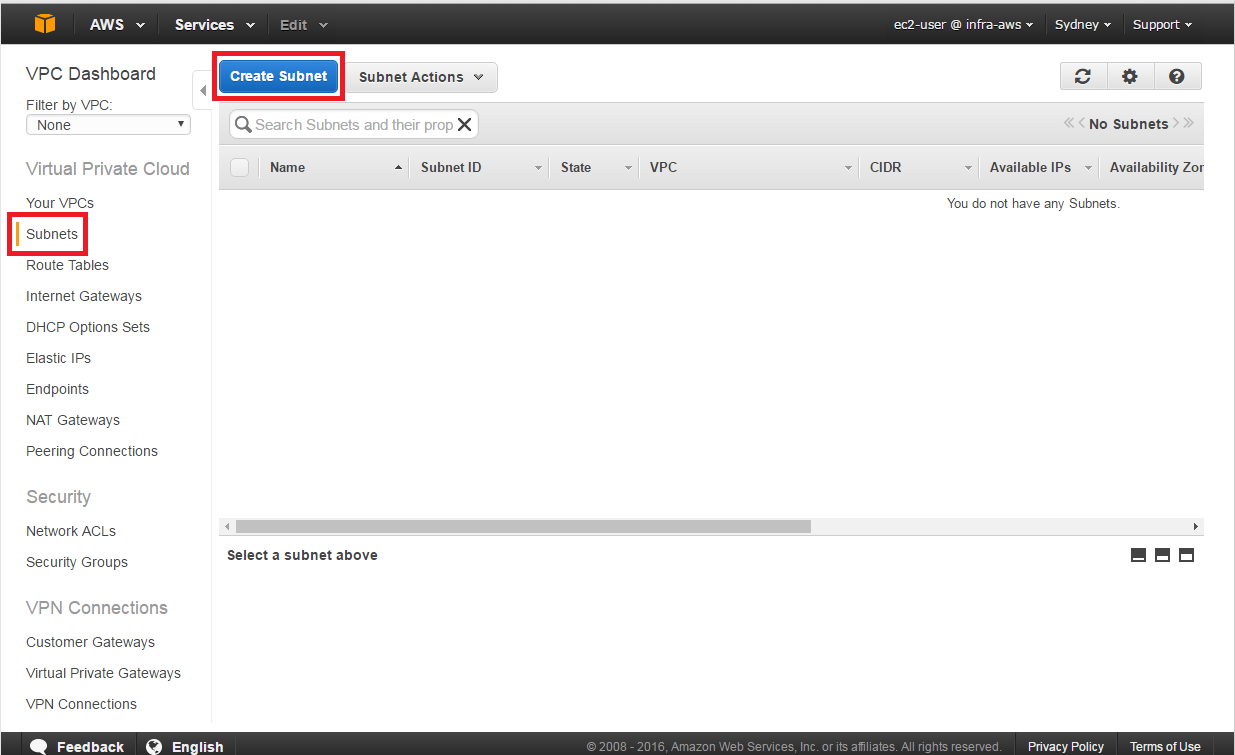
다음으로 Subnet을 구성해야한다.


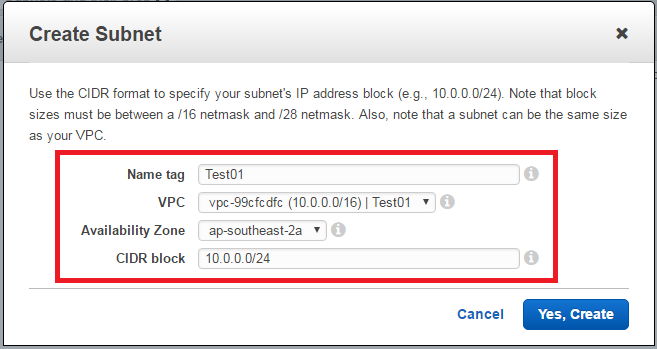
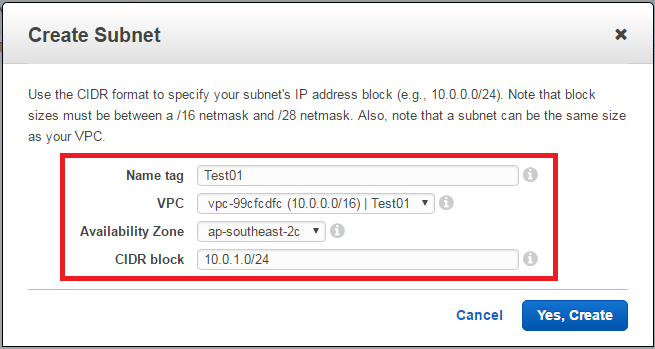
위와 같이 Subnet을 구성한다. Subnet의 경우 Public과 Private 두개를 구성해야한다. 위의 경우 Public에 해당되는 Subnet이다.


위의 Subnet은 Private에 해당되는 Subnet이다.


Subnet를 구성했다면 이제 Route Tables를 구성한다.


Route Table로 만들 VPC를 선택한 후 Route Table를 생성한다.


Route Table 에서 Subnet Associations를 수정해야한다.


Subnet 두개를 체크한 후 Save 한다.


Routes 탭에서 Edit을 누른 후 Gateway를 추가한다. Target를 누르면 해당 Gateway 이름을 선택할 수 있다.

이것으로 VPC 구성이 끝났으며, 이제 EC2를 생성 하면 된다.

2. EC2 생성


EC2에 들어간다.


Instances 메뉴 클릭 후 Launch instance를 클릭한다.


설치할 서버를 선택한다.


인스턴스의 타입을 정한다. CPU, Memory를 선택할 수 있다.


앞에 만들었던 VPC바탕으로 Netwotk와 Subnet를 구성할 수 있다. 


스토리지를 구성할 수 있다.


Port를 설정할 수 있다.


이제 Launch를 클릭하여 EC2 생성을 마무리한다.


EC2 서버에 접속하기 위해서는 Key가 필요하다. 기존에 만들어 놓았던 Key가 없다면, 새로운 키를 만들면된다. Download Key Pair를 한 후 Launch instances를 해준다.


다운받았던 .pem 파일을 Load 한 후 Save private key를 클릭한다.

이제 PuTTY를 통해서 서버에 접속해보자.


instance의 경우 오른쪽 키를 누르면 Instance State 메뉴가 있다. 이 메뉴를 이용하여 instance를 Start, Stop, Reboot, Terminate 할 수 있다. 

instance에 접속 할 IP를 기억해두자.


IP를 입력해주고, SSH를 선택한다.


SSH 에서 Auth에 들어간 후 .Key 파일을 업로드 해준다.


Login as: 에 ec2-user를 입력하면 AWS EC2 서버에 접속할 수 있다.

2016년 7월 26일 화요일

[AWS] FileZilla (FTP) 이용하기

1. FileZilla 다운로드


자신의 운영체제에 맞는 FileZilla를 다운받는다.


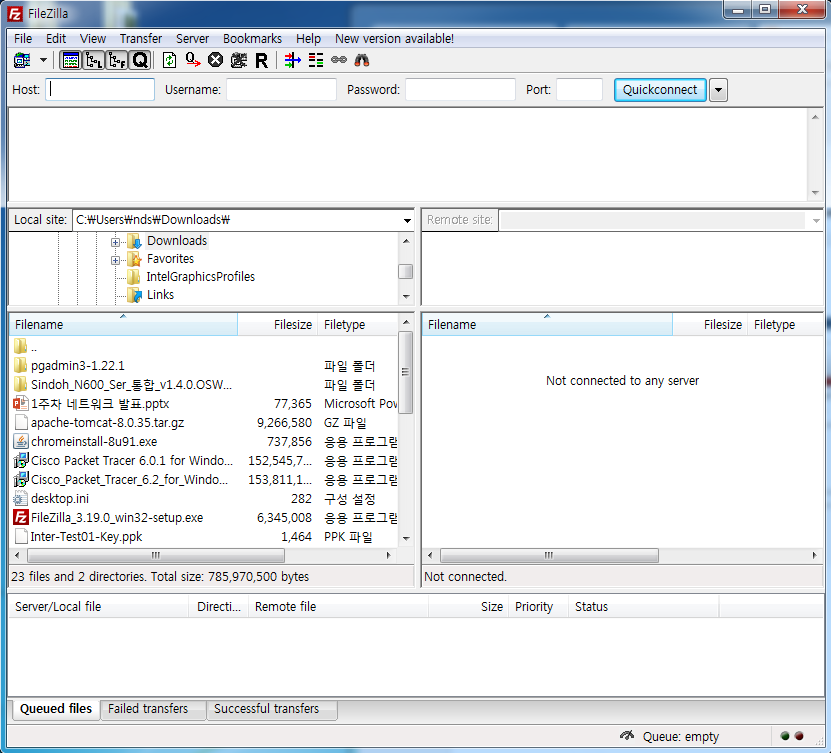
install 후 FileZilla를 열면 위와 같은 화면을 볼 수 있다.

2. AWS FTP 설정


메뉴 NETWORK & SECURITY -> Security Gropus 에 들어간 후 해당 인스턴스에 FTP 20,21 Port를 추가해준다.


3. AWS server와 연동


FileZilla를 이용해 파일을 옴길 aws server의 IP 주소를 먼저 확인한다.


메뉴에서 Edit -> Settings로 들어간다.


SFTP 클릭 후 aws server의 ******.key.ppk 파일을 Add key file로 추가한다.


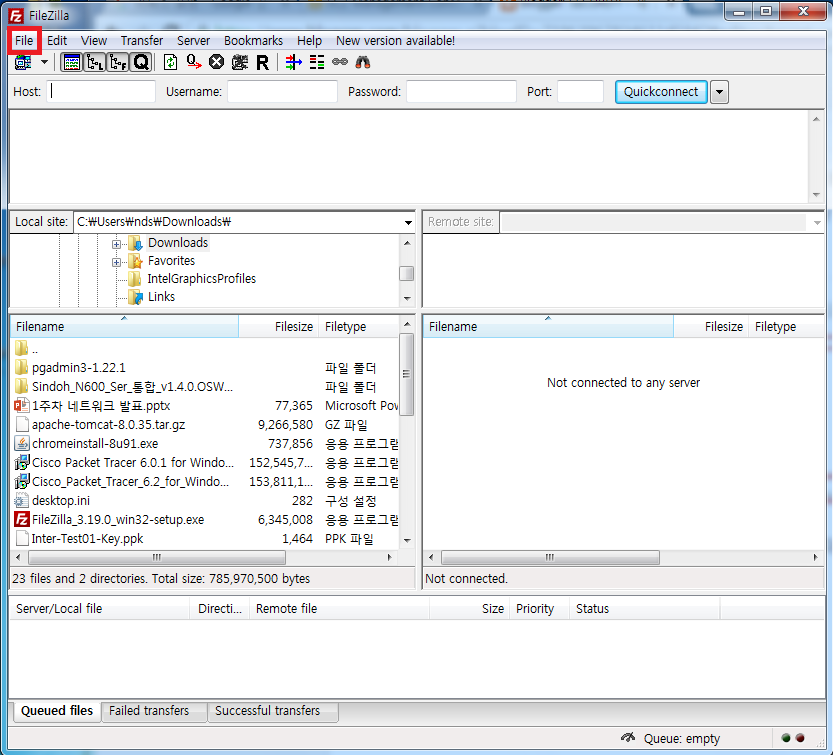
메뉴에서 File -> Site Manager로 들어간다.


aws server의 IP와 User ec2-user를 입력 후 Connect로 접속을 한다.


위와 같이 aws server와 연결된 모습을 확인할 수 있다.